Como Ligar o WhatsApp do iPhone ao Portátil com Código QR
Em certas ocasiões, pode ser mais prático utilizar o WhatsApp no computador, especialmente quando se está a trabalhar ou estudar. Ter todas as tarefas concentradas num único ecrã facilita a gestão do tempo e aumenta a produtividade, principalmente quando é necessário manter o foco.
Felizmente, o WhatsApp oferece uma funcionalidade que permite ligar a aplicação no iPhone ao computador, seja através do WhatsApp Web ou da versão para desktop. O processo utiliza um código QR e, embora pareça simples, é importante conhecer os passos certos para evitar erros comuns.
Apesar de ser uma ação aparentemente trivial, sincronizar dois dispositivos exige atenção. Muitas pessoas sentem-se confusas ao início por nunca o terem feito antes ou por não saberem exatamente onde começar. A boa notícia é que não é necessário instalar nada de novo — basta seguir uma sequência clara de passos.
Abaixo, explicamos detalhadamente como ligar o WhatsApp no iPhone ao portátil através de um código QR. Com estas instruções, poderá realizar o processo com confiança e evitar contratempos.
Passos para Ligar o WhatsApp do iPhone ao Computador com Código QR
Para usar o WhatsApp Web ou WhatsApp Desktop com o seu iPhone, siga estes passos:
-
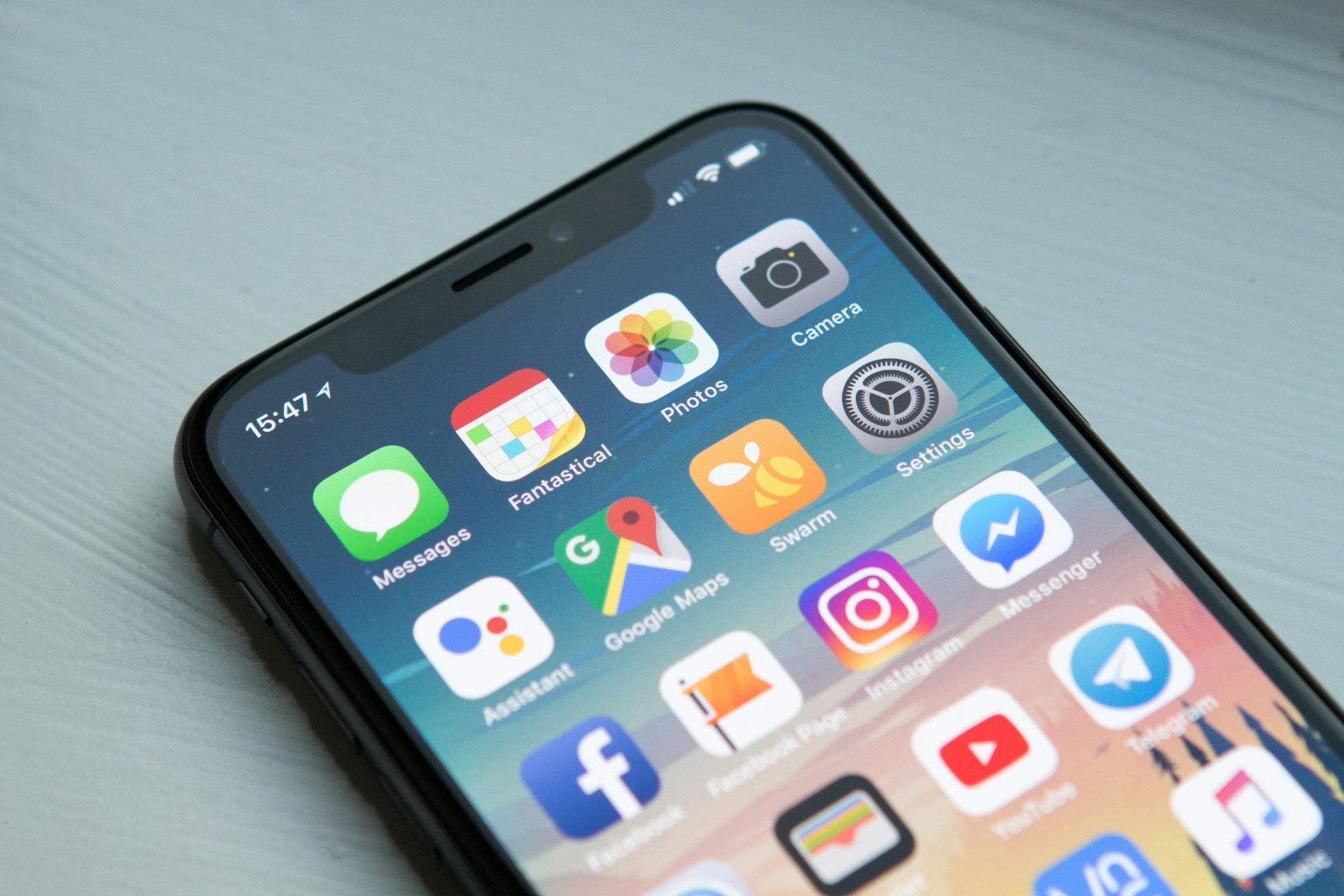
Abra a aplicação do WhatsApp no seu iPhone.
-
No canto inferior direito, toque em Definições.
-
Seleccione a opção Dispositivos ligados.
-
Toque no botão Ligar um dispositivo.
Se estiver a usar o iOS 14 ou uma versão superior, o sistema pedirá uma verificação de segurança:
-
Se tiver o Face ID ativado, aponte o rosto para a câmara.
-
Se usar Touch ID, encoste o dedo ao sensor.
-
Se ambos estiverem ativos, introduza o PIN ou a palavra-passe do ecrã de bloqueio.
Depois da verificação, o iPhone ativará o modo de leitura de código QR.
-
Agora, no seu portátil ou computador, abra o navegador da internet (Chrome, Safari, Firefox, etc.).
-
Aceda ao site web.whatsapp.com.
-
No ecrã da página, verá um grande código QR.
-
Volte ao seu iPhone e aponte a câmara para o código QR exibido no ecrã do computador.
-
Aguarde alguns segundos até que o processo de leitura esteja concluído. Assim que for reconhecido, os dispositivos serão automaticamente ligados.
Se tudo correr bem, o conteúdo do seu WhatsApp aparecerá no ecrã do computador. A partir desse momento, poderá ler, responder e enviar mensagens diretamente do portátil, de forma simples e eficaz.
Esta ligação é uma solução prática para quem passa longas horas diante do computador e precisa manter-se em contacto sem recorrer constantemente ao telemóvel.