Este aplicativo gratuito para Mac revela a verdade sobre seus misteriosos cabos USB-C
Há quase três anos eu te mostrei ótimo testador de cabo por US $ 8 que informa rapidamente se o seu cabo USB-C provavelmente será rápido, lento, poderoso ou fraco. Infelizmente, esse gadget foi descontinuado e nunca encontrei nada tão intuitivo ou barato desde então. Mas se você tiver um Mac com chips Apple Silicon, basta baixar gratuitamente um testador ainda mais impressionante.
Chama-se WhatCablee funciona lendo os dados que seu Mac já coleta sobre dispositivos USB conectados, dados que a Apple normalmente não fornece. Basta clicar em um pequeno widget localizado na barra de menu do seu Mac e você poderá ver todos os cabos e dispositivos USB-C conectados ao seu computador.
Veja como o criador Daryl Morley me explicou:
Cada Apple Silicon Mac possui um chip controlador de porta que lida com a negociação de entrega de energia USB. Quando você conecta um cabo com uma etiqueta eletrônica, o controlador de porta envia uma mensagem Discover Identity para o chip no cabo e recebe de volta uma mensagem estruturada: ID do fornecedor, classificação de velocidade, classificação de corrente, limites de tensão, se é ativo ou passivo, etc.
O macOS grava esta resposta no registro IOKit. WhatCable lê usando APIs públicas da Apple. Sem acesso root, sem direitos privados. Os dados não ficam ocultos, o firmware da Apple faz a negociação e publica o resultado. Simplesmente não aparece em nenhum lugar das ferramentas padrão do macOS. WhatCable lê o que já está lá.
Uma etiqueta eletrônica é uma fonte. WhatCable também lê o hardware nativo do Mac, a velocidade real de conexão negociada, a velocidade de conexão Thunderbolt e a tensão e corrente ativa de cada porta. Um dispositivo conectado nos diz o que é, quem o fabricou e o que suporta. Junte todos os três, cabo, dispositivo e Mac, e o WhatCable pode dizer não apenas o que tudo afirma oferecer suporte, mas o que realmente está acontecendo na conexão no momento e qual parte é o gargalo se algo não estiver funcionando conforme o esperado.
Quer vê-lo em ação? Tirei fotos enquanto testava alguns dos meus cabos favoritos esta semana. Não é a solução ideal, pois os cabos podem mentir sobre suas capacidades, mas o WhatCable realmente me ajudou a encontrar um cabo ruim ao longo do caminho.
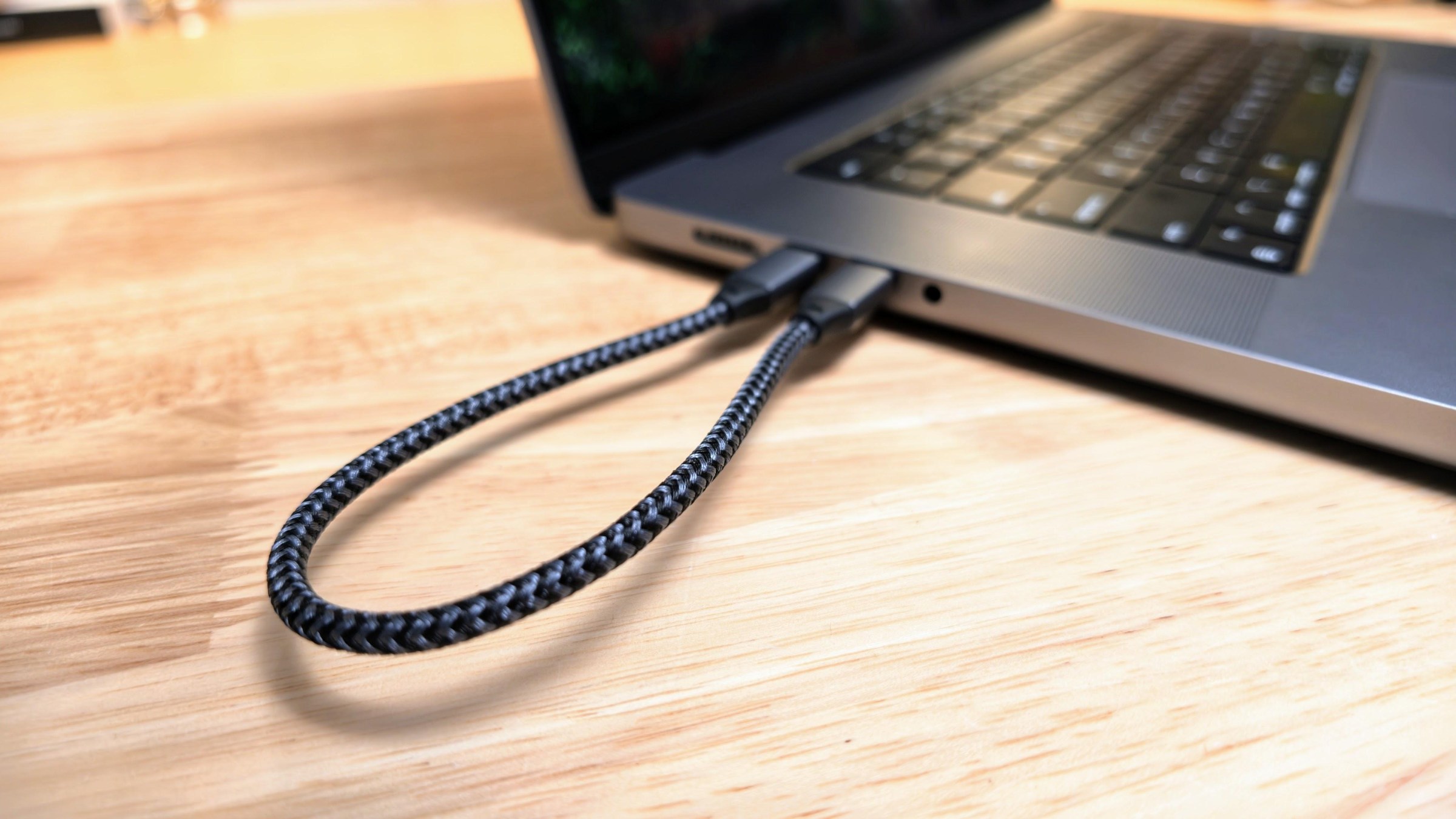
Quando conectei o cabo Satechi curto e leve que você vê acima em duas portas do meu MacBook Pro, foi isso que obtive:
Sei por experiência própria que esta informação é verdadeira e significa que ainda é um cabo valioso. O USB 2.0 de 480 Mbps é muito lento, mas o próprio cabo informa que pode carregar a 100 watts, quase tão rápido quanto o meu Mac pode carregar.
Essa é uma informação um pouco mais útil do que meu testador de US$ 8 pode fornecer. Isso também indica que o cabo oferece apenas velocidades USB 2.0 e provavelmente oferece carregamento de 60 W ou melhor porque a marca eletrônica existe. Mas não é possível ler dados de etiquetas eletrônicas para saber que este cabo suporta velocidades de carregamento de 100W.
Com certeza, obtenho mais de 60 W quando conecto uma bateria de 140 W ao meu Mac:
WhatCable também pode detectar que estou conectado a um carregador de 100 W:
Agora vamos tentar um dos meus cinco cabos USB-C favoritos ainda assim – meu cabo Supercalla de 10 Gbps e 100 W com esferas magnéticas:
Isso é estranho: a etiqueta eletrônica no cabo afirma ser 10Gbps e 100W, mas o Mac não trata dessa forma!
Quando conecto um SSD rápido de 10 Gbps, não consigo essa velocidade com este cabo:
E parece que é porque meu cabo de driver diário está finalmente se desgastando. Acho que é hora de aposentá-lo!
Agora vamos, teoricamente, experimentar o melhor e mais recente cabo da minha gaveta: o cabo USB4 de 40 Gbps de 240 W.
Novamente, a etiqueta eletrônica parece confirmar essas velocidades mesmo que o Mac não esteja se conectando nessa velocidade.
Depois de ligar o dispositivo, o WhatCable detecta que o Mac tem uma conexão de 10 Gbps:
É mais assim: aquela transferência de 25 GB é medida em segundos em vez de minutos:
Aqui está um cabo que chegou outro dia na minha casa exclusivamente para carregamento de 100W. Não espero mais do que dados USB 2.0 de 480 Mbps; na Amazon, a empresa anuncia apenas velocidades USB 2.0:
Mas WhatCable diz que sua própria marca eletrônica anuncia dados USB 3 de 10 Gbps… isso é possível?
Receio que não: a etiqueta eletrônica naquele cabo assina cheques que seu corpo não consegue descontar. Minutos, não segundos, para a mesma transferência de 25 GB:
Aqui, meu testador de US$ 8 fez um trabalho melhor, detectando imediatamente que o cabo não suporta SS (SuperSpeed, também conhecido como USB 3).
Ele fornece velocidades de carregamento de 5 amperes, mas:
Decidi então conectar meu cabo USB-A para USB-C acordeão magnético, que definitivamente só pode suportar velocidades USB 2.0 de 480 Mbps:
Estranhamente, o Mac insiste que está funcionando a 10 Gbps… enquanto está conectado à minha bateria externa. Isso parece errado!
Por último, mas não menos importante, aqui está o velho e fiel cabo que veio com uma unidade LaCie que comprei em 2019 e que sempre recorri em busca de estabilidade e velocidade:
Faturado como um cabo Thunderbolt de 20 Gbps, embora diga 10 Gbps no final. Não o tenho em mãos, mas terei que experimentá-lo com uma unidade Thunderbolt para verificar!
Morley não é o primeiro a perceber que um MacBook poderia ser um testador de cabo USB-C. Informações de conexão USB é um aplicativo pago semelhante que chegou há um ano. Mas a versão de Morley é gratuita e ele me disse que “sempre permanecerá gratuita em sua essência”, embora você possa pagar £ 9,99 para obter a versão Pro que oferece monitoramento de energia em tempo real, diagnóstico e visualização do terminal.
Agora ele criou uma versão ainda mais simples da ideia chamado WhatPort que simplesmente monitora o que cada uma das portas USB-C do seu Mac está fazendo no momento, incluindo energia, dados e vídeo.
Morley me disse que não seria capaz de construir uma versão do WhatCable para Windows porque “há muitas diferenças de hardware e as APIs do Windows não expõem o que o WhatCable precisa”, e ele diz que o Android e o iOS da mesma forma não fornecem acesso de baixo nível suficiente.
“Se alguém tiver uma solução alternativa, adoraria ouvi-la”, diz ele.
Mas ele já está trabalhando em uma versão para Linux e continua atualizando a versão para Mac. Você pode acompanhar as atualizações em sua página GitHub.
Fotos de Sean Hollister/The Verge