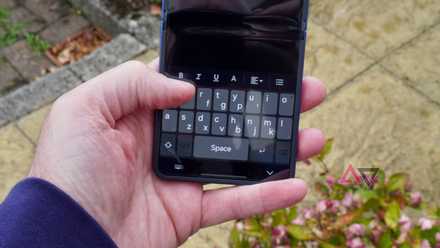
Mudei para um iPhone apenas para perceber que o Gboard funciona muito mal no Android
Atualmente uso três smartphones, dois dos quais rodam Android e o outro é um iPhone.
O que menos gosto de usar é o iPhone 16e devido às suas limitações em quase todos os aspectos, especialmente no software.
eu digo quase porque a Apple realmente acerta algumas das principais peças de software no iOS, desprezando seus rivais do Android e mostrando-lhes como isso é feito.
Estou feliz que o Android tenha aprendido algumas lições com isso, mas estou muito desapontado porque a experiência de digitação no Gboard no meu telefone Android não é tão boa quanto a do teclado Apple no meu iPhone 16e.
Embora o aplicativo de teclado Gboard esteja muito à frente do teclado da Apple na contagem de recursos, este último faz um trabalho melhor ao acertar o básico.
Depois de usar meu iPhone como telefone principal por um mês e depois voltar para o Android, pude ver claramente a diferença.
O Gboard no Android parecia tão menos polido e responsivo que comecei a acreditar que ele funcionava mal no Android.
O trackpad virtual do meu iPhone oferece mais liberdade do que o gesto do cursor do Gboard
Eu uso muito meu telefone para editar os artigos que escrevo para o Android Police, então a liberdade de mover o cursor nas quatro direções é mais uma necessidade do que um luxo.
Em meu experimento de um mês, usei os recursos do trackpad virtual pelo menos algumas vezes sempre que editei algo no meu iPhone.
Rapidamente isso se tornou profundamente fixado em meu hábito de digitar, tanto que instintivamente tentei fazer o mesmo truque no Gboard.
No entanto, ele nunca funcionará no Gboard, pois não tem suporte para trackpad virtual. Às vezes, ainda cometo o mesmo erro, pois uso o Android e o iOS diariamente.
O teclado do meu iPhone faz isso com muita facilidade. Tudo o que preciso fazer é manter pressionada a barra de espaço e o trackpad virtual abrirá rapidamente.
Posso então mover o cursor para cima ou para baixo para pular entre os parágrafos, bem como mover o ponteiro pelas linhas deslizando para a esquerda ou para a direita.
O Gboard, por outro lado, não permite essa liberdade. Limita o movimento do cursor apenas para a esquerda e para a direita. É frustrante, especialmente depois que você se acostuma com um trackpad virtual.
Seu excelente movimento do cursor complementa perfeitamente o trackpad virtual
Depois de manter pressionada a barra de espaço e deslizar o dedo para a esquerda ou direita na barra de espaço, o cursor se move de acordo.
O aplicativo de teclado Gboard faz isso de maneira um pouco diferente. Basta deslizar o dedo na barra de espaço para mover o cursor para a esquerda ou direita.
Ainda assim, a experiência é muito superior à do iPhone.
O trackpad virtual da Apple move o cursor exatamente para onde desejo na primeira tentativa. É assim que está sincronizado com os movimentos dos meus dedos.
Não percebi isso nenhuma vez durante minha experiência de um mês com o iPhone como meu telefone principal.
Mas logo depois que voltei para o Android e comecei a editar, pude ver claramente a diferença na velocidade.
O movimento do cursor no Gboard no Android parece lento, quase como se o ponteiro estivesse se arrastando. Nunca está sincronizado com o movimento do meu dedo por esse motivo.
Inicialmente, pensei que meu telefone Android tivesse ficado mais lento, então tentei em vários dispositivos Android, apenas para obter os mesmos resultados decepcionantes.
Eu prefiro muito mais a abordagem da Apple para mudar idiomas
Não falo cinco idiomas como muitos dos meus colegas do Android Police, mas posso falar, escrever e entender inglês, bengali e hindi.
Embora eu escreva muito mais em inglês todos os dias, converso com muitos dos meus amigos em bengali e hindi.
A barra de sugestões de teclado do iOS inclui atalhos de teclado para os outros dois idiomas. Assim posso alternar rapidamente entre inglês, bengali e hindi com um toque.
Como conheço apenas esses três idiomas, a abordagem da Apple para alternar idiomas em seu teclado é perfeitamente adequada à maneira como digito.
Mudar para outro teclado no Gboard não é doloroso, mas também não é tão fácil quanto o teclado do iOS. Você precisa manter pressionada a barra de espaço para abrir o Gboard e permitir que você selecione em qual teclado deseja digitar.
Não há como alternar rapidamente entre diferentes teclados no Gboard.
O teclado do meu iPhone mudou completamente minhas expectativas
Não me importo com recursos sofisticados, mas eles não devem prejudicar a funcionalidade básica.
Isso não quer dizer que o Gboard não tenha recursos básicos de escrita; O aplicativo de teclado do Google certamente não.
O Gboard tem muitos deles, mas o verdadeiro problema está em suas implementações. O que costumava ser uma alegria digitar agora parece lento porque o teclado do iPhone aumentou minhas expectativas.